
iphone怎么连接电脑爱思助手并上网 iphone通过usb上网
一、iphone怎么连接电脑爱思助手并上网
1.需要打开手机中的蜂窝数据。然后需要进入iPhone内部的个人热点,然后进行设置。找到个人热点选项并点击它。
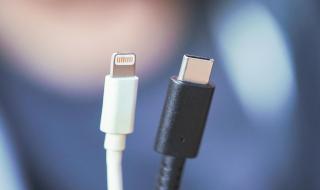
2.使用USB接口将iPhone连接到电脑。
3.在网上邻居的链接后检查本地ip,并记录ip(右击属性查看)。单击网络邻居属性后,会看到一个额外的网卡。这时候我们需要点击ctrl键来选择网卡。网桥建好之后,就可以进行下一步了。还需要确定该事件中网桥的状态,并再次检查ip地址。
4.然后在iphone上,要打开safari。记住,不要用opera,因为压缩中转时显示的IP地址不够真实。
5.确认显示的ip地址是否与计算机上的IP地址相同。如果没有问题,证明网络链接已经完成。这时候就可以用电脑上网了。
二、如何使用iphone的蓝牙共享上网
您可以使用 iPhone 蓝牙共享功能将个人热点连接的共享数据通过蓝牙连接到其他设备,实现蓝牙共享上网。
具体步骤如下:
1. 在 iPhone 上打开“设置”应用程序,然后点击“蜂窝移动网络”。
2. 在“蜂窝移动网络”页面中,启用个人热点并设置密码,确保其他设备可以通过 Wi-Fi 连接到您的 iPhone。
3. 在 iPhone 上打开“设置”,然后点击“蓝牙”。
4. 在“蓝牙”页面中,将蓝牙开关打开,并确保其他设备的蓝牙连接可见状态。
5. 在连接列表中找到你想连接的设备,并点击它。
6. 等待连接成功,然后就可以通过蓝牙连接到个人热点,实现蓝牙共享上网了。
需要注意的是,使用蓝牙共享上网可能会对您的 iPhone 电池寿命和数据流量造成影响。此外,使用蓝牙共享上网的速度可能比使用 Wi-Fi 或者其他方式要慢一些。
三、iphone通过usb共享网络太麻烦了
1、iphone通过usb共享网络不麻烦。苹果手机的USB网络共享功能:与安卓的系统不同的就是苹果手机,如果想要iPhone手机开启USB网络共享的话,首先要打开MyWi然后向下滚动拖到程序主菜单窗口。
2、你会看到一个简单的 开关,打开iPhone的网络共享功能。
3、滑动打开那个开关,然后用USB把iPhone连上你的 笔记本电脑
四、iPhone怎么接入互联网
1、将 iPhone 接入互联网
2、使用可用的无线局域网或蜂窝网络将 iPhone 接入互联网。
3、将 iPhone 接入无线局域网
4、前往“设置”
5、 >“无线局域网”,然后打开“无线局域网”。
6、轻点以下一项:
7、网络:输入密码(如果需要)。
8、其他:若要加入隐藏的网络,请输入网络的名称、安全类型和密码。
9、如果
10、出现在屏幕顶部,表示 iPhone 已接入无线局域网。(若要验证 iPhone 已接入网络,请打开 Safari 浏览器来查看网页。)iPhone 会在你返回同一位置时自动重新连接。
五、iphone蓝牙共享上网应该怎么用
1、通过蓝牙连接设置iPhone网络共享。步骤和通过USB连接设置基本相同。首先在MyWi里打开蓝牙网络共享,要注意的是要保证iPhone和Mac电脑的蓝牙都是开启状态。然后一样需要在网络预置窗口创建一个蓝牙网络连接。左下角的那个号,添加,选择蓝牙。
2、需要配对iPhone和Mac,没有的话,可以参照下面的步骤:先在侧栏选中刚刚添加的蓝牙连接,然后在同窗口下点击“设定我的蓝牙装置”。
3、iPhone会在列表中显示出来。
4、边接iPhone,然后在iPhone里输入显示在Mac电脑上的安全码。这样iPhone和Mac电脑就配对成功了。接下来就享受蓝牙实现的网络共享。
须知
奥盾知识所有的摄影作品、视频教程、文章内容及教程截图均属于本站原创,版权为本站所有。
奥盾知识旨在督促自己学习总结经验,分享知识,提供的软件、插件等相关资源仅供学习交流之用。
奥盾知识分享的部分内容来源于网络,旨在分享交流学习,版权为原作者所有。
奥盾知识提供的资源仅供日常使用和研究,不得用于任何商业用途。如发现本站软件素材侵犯了您的权益,请附上版权证明联系站长删除,谢谢!
根据二oo二年一月一日《计算机软件保护条例》规定:为了学习和研究软件内含的设计思想和原理,通过安装、显示、传输或者存储软件等方式使用软件的,可不经软件著作权人许可,无需向其支付报酬!鉴此,也望大家转载请注明来源! 下载本站资源或软件试用后请24小时内删除,因下载本站资源或软件造成的损失,由使用者本人承担!
本网站尊重并保护知识产权,根据《信息网络传播权保护条例》,如果我们转载的作品侵犯了您的权利,请邮件通知我们,我们会及时删除。
转载请注明出处>>iphone怎么连接电脑爱思助手并上网 iphone通过usb上网